> ## Documentation Index
> Fetch the complete documentation index at: https://wl.macaly.com/docs/llms.txt
> Use this file to discover all available pages before exploring further.
# Domény a hosting
> Jak publikovat web a používat bezplatné nebo vlastní domény
Publikování zpřístupní váš projekt na internetu. Macaly se postará o hosting, deployment a SSL za vás, takže nemusíte konfigurovat servery ani připojovat služby třetích stran.
## **Co je doména?**
Doména je adresa, kterou lidé zadávají do prohlížeče, aby navštívili váš web, jako [example.com](http://example.com).
Představte si ji jako veřejné jméno vašeho webu. Když někdo tuto adresu otevře, prohlížeč načte obsah vašeho projektu. V Macaly to nemusíte nastavovat předem. Publikování projektu vám automaticky dá fungující doménu, takže je váš web okamžitě přístupný.
## **Bezplatná Macaly subdoména**
Každý publikovaný Macaly projekt jde live na bezplatné Macaly subdoméně, například:
```
https://myproject.macaly.app
```
Starší projekty mohou mít adresu končící na `macaly-app.com`. Ty fungují dál beze změny.
Díky tomu jdete online okamžitě. Tento odkaz můžete použít pro náhled webu, sdílení s ostatními nebo spuštění bez starostí o domény a hosting. Macaly subdoménu můžete používat dál nebo později přejít na vlastní doménu bez změny projektu.
## **Vlastní doména**
Vlastní doména je brandovaná adresa jako [example.com](http://example.com).
Pokud chcete, aby váš web žil na vlastní doméně, můžete připojit doménu, kterou už vlastníte (například od [Active24](https://www.active24.cz/) nebo [Websupport](https://www.websupport.sk/)).
White-label platformy mohou domény nastavovat různými způsoby. Poskytovatel DNS může potřebné záznamy nakonfigurovat automaticky, váš brand může doménu aktivovat přes partnerskou proxy, nebo vám platforma zobrazí záznamy pro ruční přidání. Řiďte se stavem a pokyny v **Nastavení → Domény**.
## **Jak publikovat web nebo aplikaci**
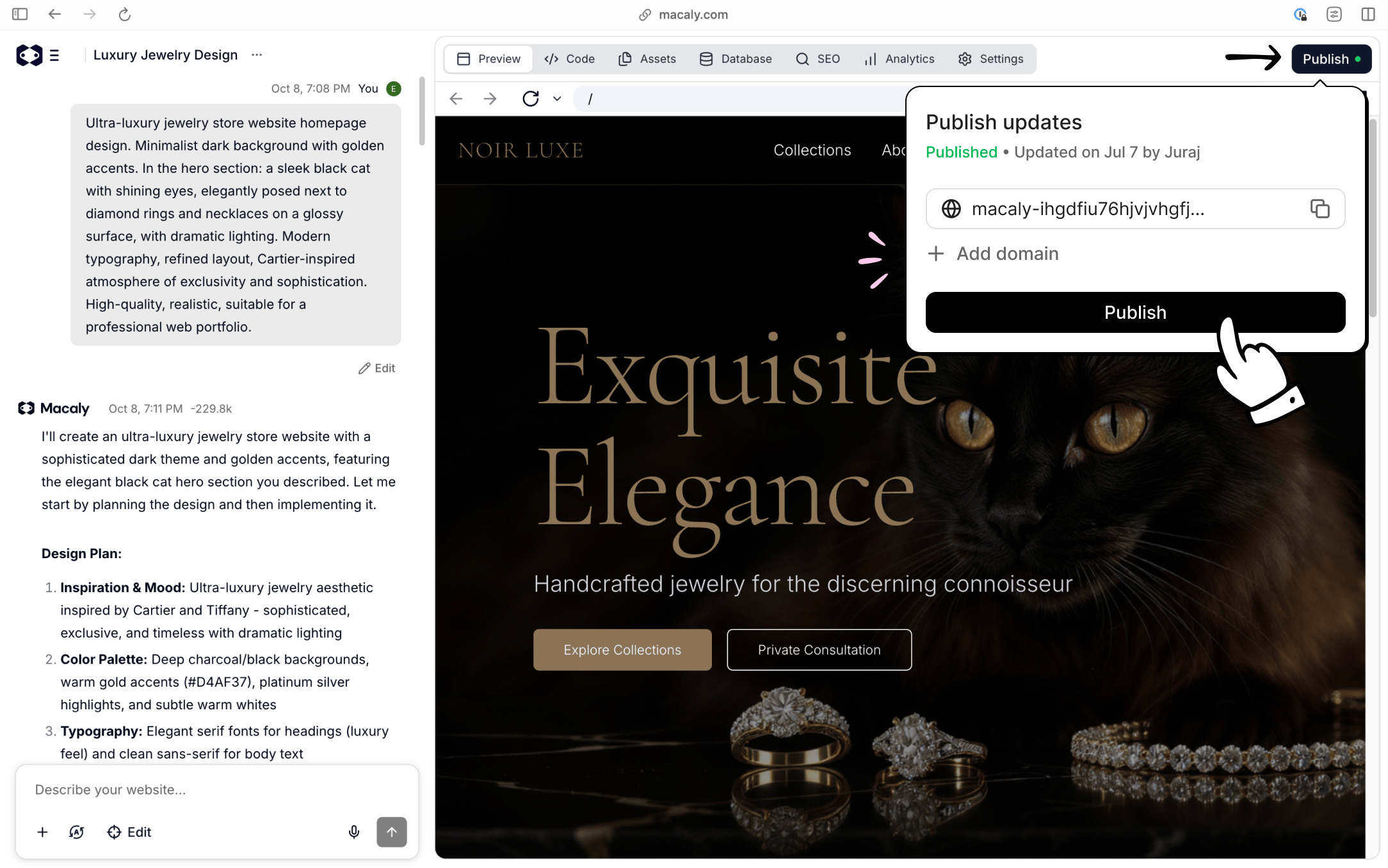
Klikněte na **Publish** v pravém horním rohu editoru. Macaly automaticky sestaví a nasadí nejnovější verzi vašeho projektu.
Po dokončení publikace je váš web live na bezplatné Macaly subdoméně a připravený ke sdílení nebo připojení vlastní domény.
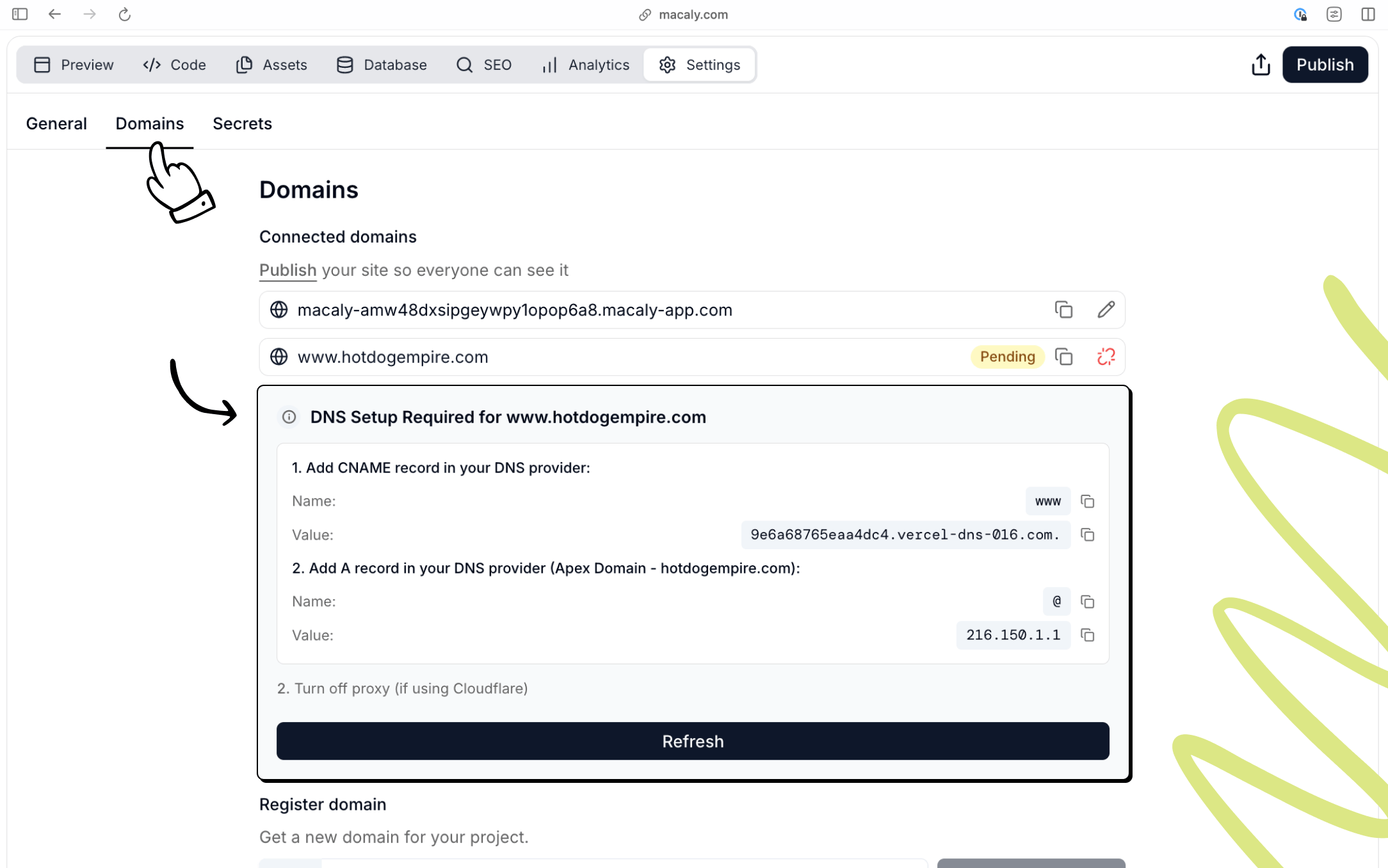
 Otevřete **Nastavení → Domény**, zadejte doménu a postupujte podle zobrazeného stavu:
* Pokud platforma DNS právě nastavuje, počkejte a stav obnovte. Záznamy nepřidávejte, dokud vás k tomu obrazovka nevyzve.
* Pokud se zobrazí DNS záznamy, zkopírujte je přesně k poskytovateli domény.
* Pokud váš brand používá partnerskou proxy, ruční změny DNS v Macaly nemusí být potřeba.
Otevřete **Nastavení → Domény**, zadejte doménu a postupujte podle zobrazeného stavu:
* Pokud platforma DNS právě nastavuje, počkejte a stav obnovte. Záznamy nepřidávejte, dokud vás k tomu obrazovka nevyzve.
* Pokud se zobrazí DNS záznamy, zkopírujte je přesně k poskytovateli domény.
* Pokud váš brand používá partnerskou proxy, ruční změny DNS v Macaly nemusí být potřeba.
 ## **Hosting**
Macaly se stará o hosting a deployment za vás. Když publikujete projekt, automaticky se nasadí, bezpečně se servíruje přes HTTPS a je optimalizovaný pro výkon a SEO ve výchozím nastavení. Nemusíte spravovat servery, SSL certifikáty ani externího poskytovatele hostingu.
## **Často kladené otázky**
V projektu přejděte na **Nastavení → Domény**, zadejte název domény a klikněte na **Připojit**. Potom postupujte podle zobrazeného stavu. Některá white-label nastavení nakonfigurují DNS automaticky nebo aktivují doménu přes partnerskou proxy. Pokud platforma zobrazí DNS záznamy, přidejte přesně tyto hodnoty u registrátora a vraťte se kliknout na **Obnovit**.
Záznamy přidávejte jen tehdy, když vás k tomu vyzve **Nastavení → Domény**. Ruční nastavení obvykle vyžaduje dva záznamy:
* **A záznam** pro kořenovou doménu ukazující na IP adresu Macaly
* **CNAME záznam** pro `www` ukazující na hostname Macaly
Přesné hodnoty se zobrazí v **Nastavení → Domény** při přidání vaší domény.
Nejdřív zkontrolujte **Nastavení → Domény**. Pokud se tam zobrazuje chybějící apex záznam, přidejte přesně uvedený A záznam a odstraňte konfliktní A nebo AAAA záznamy pro kořenovou doménu. Pokud váš white-label poskytovatel spravuje DNS automaticky nebo používá partnerskou proxy, obnovte stav a místo změn naslepo kontaktujte podporu svého brandu.
Pokud stránka uvádí, že se DNS nastavuje automaticky, počkejte několik minut a klikněte na **Obnovit**. Při ručním nastavení ověřte, že záznamy u registrátora přesně odpovídají zobrazeným hodnotám, a odstraňte konfliktní záznamy. Propagace DNS může trvat až 24 hodin. Při nastavení přes partnerskou proxy kontaktujte podporu svého brandu, pokud se doména neaktivuje.
Macaly neposkytuje e-mailový hosting. Pro e-mail na vlastní doméně (např. [info@vasweb.cz](mailto:info@vasweb.cz)) se zaregistrujte u poskytovatele třetí strany, jako je Google Workspace, Zoho nebo Microsoft 365, a nastavte jejich MX záznamy u registrátora. Jakmile budete mít e-mailovou adresu, agent Macaly může nastavit kontaktní formuláře pro zasílání notifikací.
This documentation is built and hosted on [Mintlify](https://mintlify.com), a developer documentation platform.
## **Hosting**
Macaly se stará o hosting a deployment za vás. Když publikujete projekt, automaticky se nasadí, bezpečně se servíruje přes HTTPS a je optimalizovaný pro výkon a SEO ve výchozím nastavení. Nemusíte spravovat servery, SSL certifikáty ani externího poskytovatele hostingu.
## **Často kladené otázky**
V projektu přejděte na **Nastavení → Domény**, zadejte název domény a klikněte na **Připojit**. Potom postupujte podle zobrazeného stavu. Některá white-label nastavení nakonfigurují DNS automaticky nebo aktivují doménu přes partnerskou proxy. Pokud platforma zobrazí DNS záznamy, přidejte přesně tyto hodnoty u registrátora a vraťte se kliknout na **Obnovit**.
Záznamy přidávejte jen tehdy, když vás k tomu vyzve **Nastavení → Domény**. Ruční nastavení obvykle vyžaduje dva záznamy:
* **A záznam** pro kořenovou doménu ukazující na IP adresu Macaly
* **CNAME záznam** pro `www` ukazující na hostname Macaly
Přesné hodnoty se zobrazí v **Nastavení → Domény** při přidání vaší domény.
Nejdřív zkontrolujte **Nastavení → Domény**. Pokud se tam zobrazuje chybějící apex záznam, přidejte přesně uvedený A záznam a odstraňte konfliktní A nebo AAAA záznamy pro kořenovou doménu. Pokud váš white-label poskytovatel spravuje DNS automaticky nebo používá partnerskou proxy, obnovte stav a místo změn naslepo kontaktujte podporu svého brandu.
Pokud stránka uvádí, že se DNS nastavuje automaticky, počkejte několik minut a klikněte na **Obnovit**. Při ručním nastavení ověřte, že záznamy u registrátora přesně odpovídají zobrazeným hodnotám, a odstraňte konfliktní záznamy. Propagace DNS může trvat až 24 hodin. Při nastavení přes partnerskou proxy kontaktujte podporu svého brandu, pokud se doména neaktivuje.
Macaly neposkytuje e-mailový hosting. Pro e-mail na vlastní doméně (např. [info@vasweb.cz](mailto:info@vasweb.cz)) se zaregistrujte u poskytovatele třetí strany, jako je Google Workspace, Zoho nebo Microsoft 365, a nastavte jejich MX záznamy u registrátora. Jakmile budete mít e-mailovou adresu, agent Macaly může nastavit kontaktní formuláře pro zasílání notifikací.
This documentation is built and hosted on [Mintlify](https://mintlify.com), a developer documentation platform.