> ## Documentation Index
> Fetch the complete documentation index at: https://wl.macaly.com/docs/llms.txt
> Use this file to discover all available pages before exploring further.
# Vizuální úpravy
> Jak upravovat design, texty a rozložení přímo na stránce
Nemusíte každou drobnou úpravu popisovat agentovi – můžete pracovat přímo v náhledu projektu. Klikněte na prvek a změňte jeho vzhled, přepište text přímo na stránce, nebo anotací přes stránku nakreslete agentovi, o čem mluvíte.
Vizuální úpravy pracují vždy s konkrétním prvkem. Vyberete nějaký prvek na stránce, uvidíte dostupná nastavení a rovnou je změníte. Úpravy designu a textů se při uložení zapíšou přímo do projektu, bez zapojení agenta a bez spotřebování kreditů.
Dostupné ve všech plánech
Vizuální úpravy fungují jen na počítači. Na telefonu ani v úzkém okně prohlížeče se panel nástrojů nezobrazí.
## Panel nástrojů
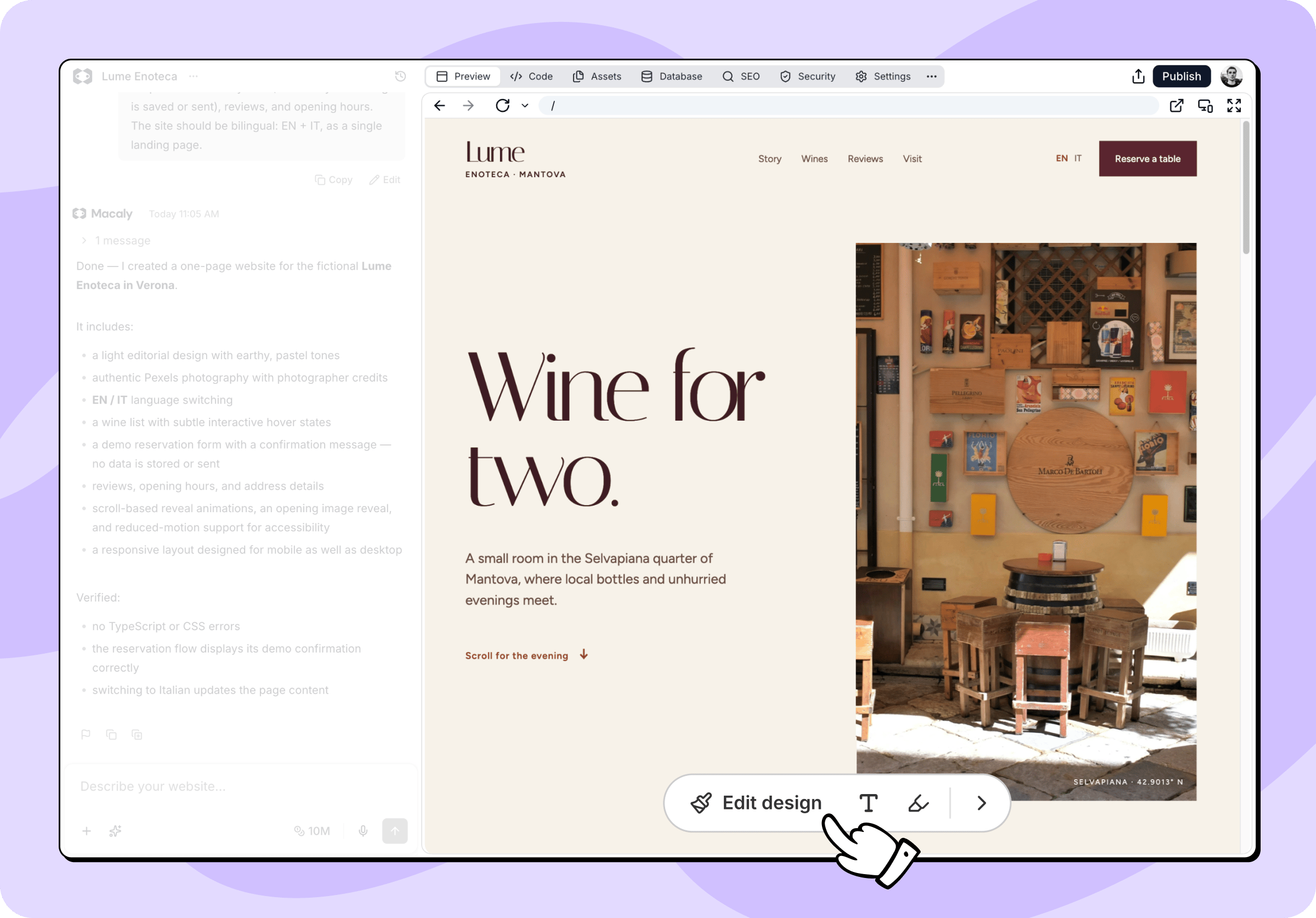 Nad živým náhledem vašeho projektu se nachází plovoucí panel se třemi nástroji:
* **Upravit vzhled**: Klikněte na libovolný prvek a změňte jeho vzhled, obrázek nebo rozložení.
* **Upravit text**: Upravitelný text se obtáhne, stačí na něj kliknout a přepsat ho.
* **Anotace**: Nakreslete na stránku, o čem mluvíte.
Klávesou **Esc** se kdykoli vrátíte k běžnému procházení náhledu.
### Úpravy vzhledu
Výběrem prvku se v levém panelu otevře nastavení. Co v něm najdete, závisí na tom, jaký typ prvku jste vybrali: u sekce uvidíte velikost, odsazení, pozadí a rámečky i rozvržení vnitřních prvků, u textu nastavení typografie a u obrázku možnost výměny souboru.
Nad živým náhledem vašeho projektu se nachází plovoucí panel se třemi nástroji:
* **Upravit vzhled**: Klikněte na libovolný prvek a změňte jeho vzhled, obrázek nebo rozložení.
* **Upravit text**: Upravitelný text se obtáhne, stačí na něj kliknout a přepsat ho.
* **Anotace**: Nakreslete na stránku, o čem mluvíte.
Klávesou **Esc** se kdykoli vrátíte k běžnému procházení náhledu.
### Úpravy vzhledu
Výběrem prvku se v levém panelu otevře nastavení. Co v něm najdete, závisí na tom, jaký typ prvku jste vybrali: u sekce uvidíte velikost, odsazení, pozadí a rámečky i rozvržení vnitřních prvků, u textu nastavení typografie a u obrázku možnost výměny souboru.
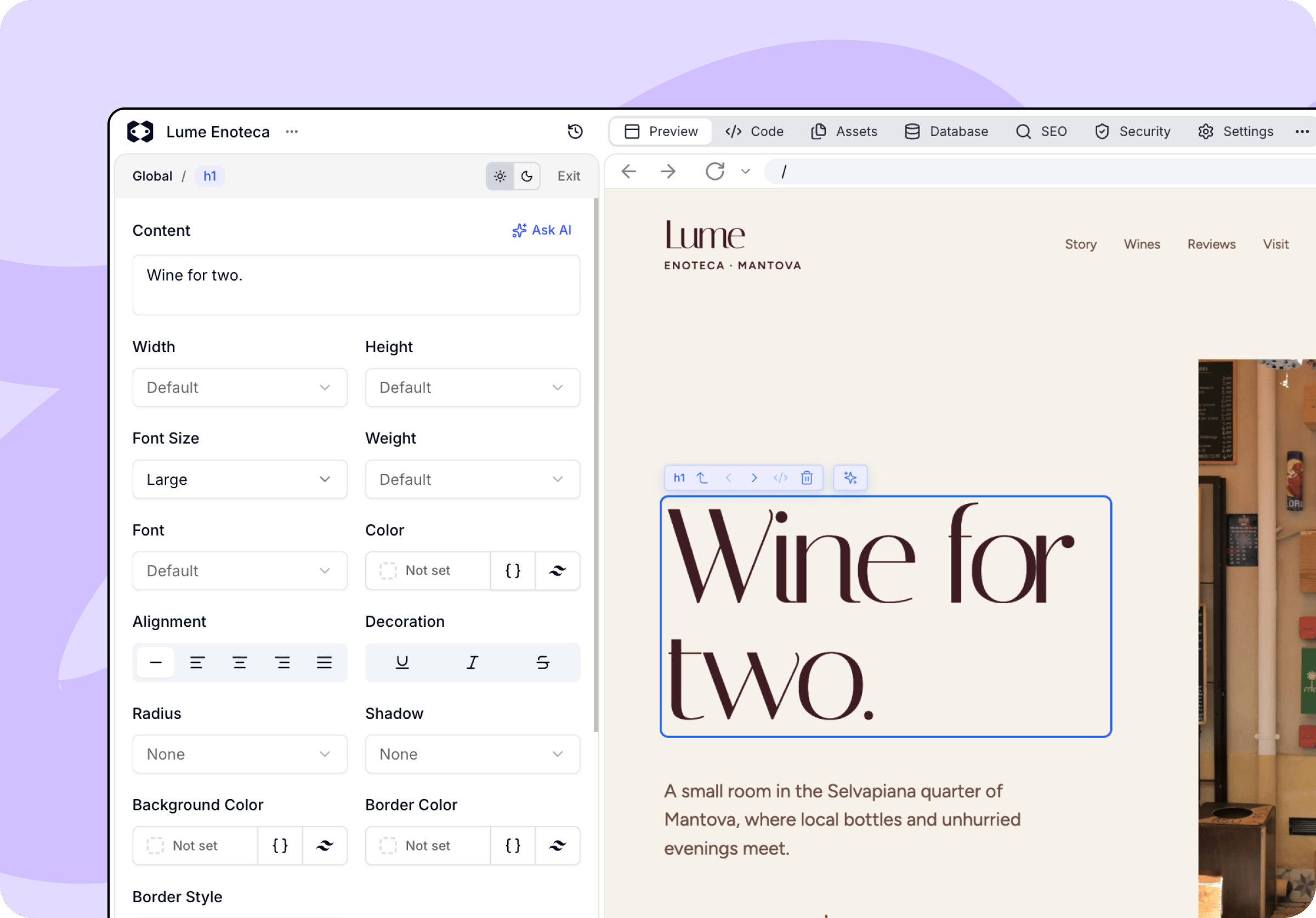 Hlavička panelu ukazuje, kde se právě nacházíte – od úrovně **Globální** až po vybraný prvek. Přepínačem motivu si před uložením zkontrolujete světlou i tmavou variantu.
### Úpravy textů
Text, který jde přepsat, se přímo v náhledu obtáhne. Klikněte do něj a pište. Nadpis nebo odstavec takto opravíte nejrychleji, protože výsledek vidíte na stránce hned při psaní.
### Anotace
Někdy je rychlejší agentovi ukázat, co máte na mysli, než to popisovat.
Se zapnutou **Anotací** nakreslete tah přes část stránky, o které mluvíte. Macaly pozná, které prvky se pod vaším nákresem nacházejí, a přiloží je k vaší další zprávě. Nakreslete, co potřebujete, pak napište zprávu a odešlete ji jako obvykle.
Při kreslení můžete využít tlačítka **Zpět**, **Vpřed** a **Smazat**, která se nacházejí přímo v panelu.
Hlavička panelu ukazuje, kde se právě nacházíte – od úrovně **Globální** až po vybraný prvek. Přepínačem motivu si před uložením zkontrolujete světlou i tmavou variantu.
### Úpravy textů
Text, který jde přepsat, se přímo v náhledu obtáhne. Klikněte do něj a pište. Nadpis nebo odstavec takto opravíte nejrychleji, protože výsledek vidíte na stránce hned při psaní.
### Anotace
Někdy je rychlejší agentovi ukázat, co máte na mysli, než to popisovat.
Se zapnutou **Anotací** nakreslete tah přes část stránky, o které mluvíte. Macaly pozná, které prvky se pod vaším nákresem nacházejí, a přiloží je k vaší další zprávě. Nakreslete, co potřebujete, pak napište zprávu a odešlete ji jako obvykle.
Při kreslení můžete využít tlačítka **Zpět**, **Vpřed** a **Smazat**, která se nacházejí přímo v panelu.
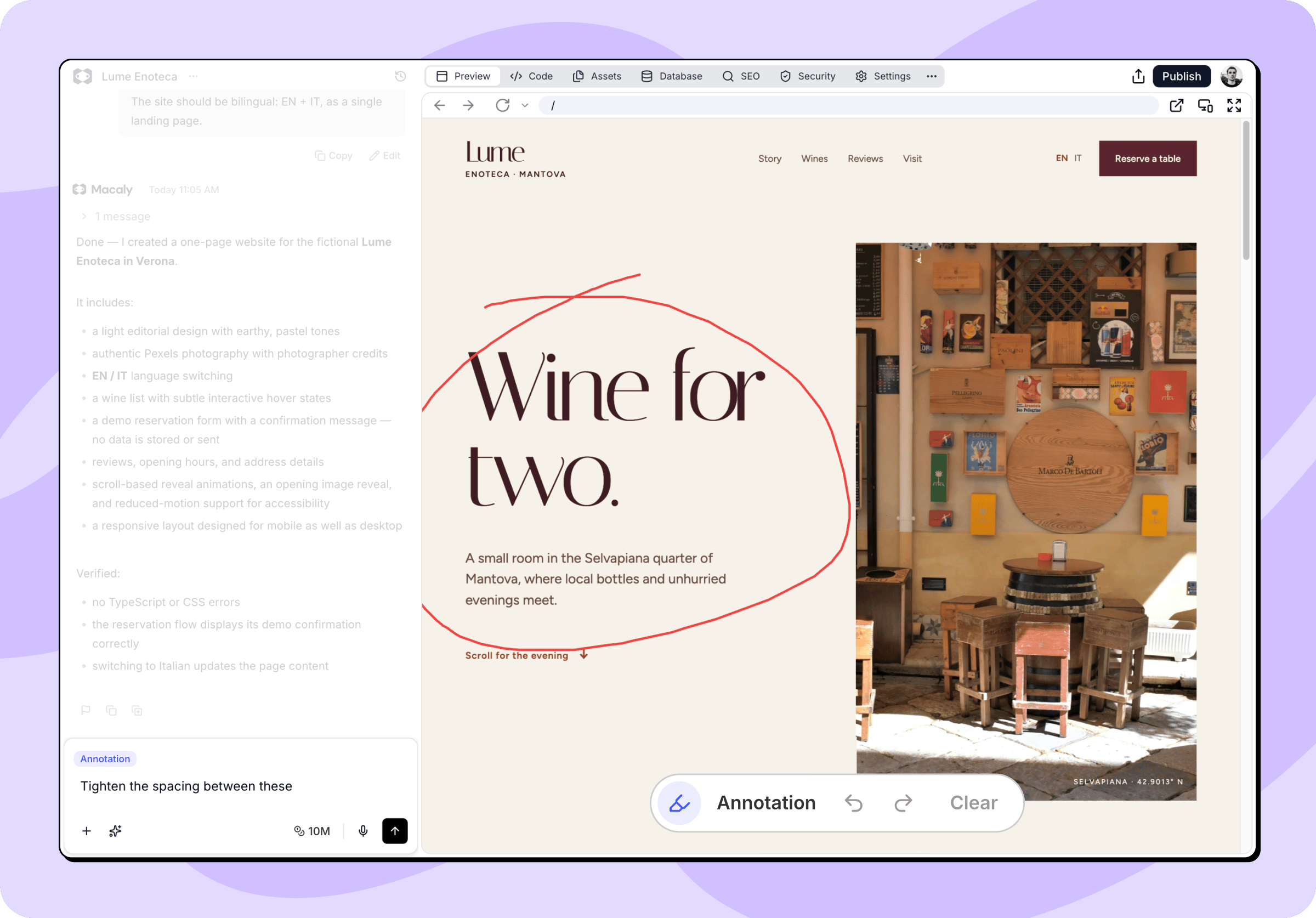 Anotace slouží k ukazování, ne k zanechávání komentářů. Do projektu se neukládají a kromě odeslané zprávy nic nestojí.
Před anotováním uložte nebo zrušte rozpracované úpravy designu a během kreslení neměňte velikost náhledu. Tahy jsou ukotvené k místům na stránce, takže by změnou velikosti zmizely.
## Navigace mezi prvky
Kliknout přesně na to, co chcete, nejde vždy – typicky když se prvky překrývají nebo vnořený prvek zakrývá svůj nadřazený prvek.
Malá lišta nad výběrem umožňuje přejít o úroveň výš nebo šipkami na sousední prvky. Najdete na ní i ikonu kódu, která otevře zdrojový kód prvku na záložce **Kód**, a možnost prvek úplně odstranit.
## Zeptat se AI
U textů a obrázků najdete v panelu tlačítko **Zeptat se AI**, které se hodí pro chvíle, kdy je jednodušší změnu popsat než ji nastavit. Text si můžete nechat přepsat podle svého zadání. U obrázku si můžete nechat upravit ten stávající nebo vygenerovat nový a výsledek si prohlédnete, než ho použijete.
S vybraným prvkem se do režimu úprav přepne i pole pro zprávu v chatu. Cokoli do něj napíšete, platí jen pro aktuální výběr.
**Zeptat se AI** i zprávy odeslané z chatu spotřebovávají kredity jako každý jiný požadavek na AI; cenu u **Zeptat se AI** vidíte předem. Všechno, co v panelu nastavíte ručně, je zdarma.
## Uložení změn
Dokud máte neuložené změny, panel nástrojů ukazuje jejich počet a můžete je najednou uložit tlačítkem **Uložit**, nebo zrušit tlačítkem **Zahodit**.
Anotace slouží k ukazování, ne k zanechávání komentářů. Do projektu se neukládají a kromě odeslané zprávy nic nestojí.
Před anotováním uložte nebo zrušte rozpracované úpravy designu a během kreslení neměňte velikost náhledu. Tahy jsou ukotvené k místům na stránce, takže by změnou velikosti zmizely.
## Navigace mezi prvky
Kliknout přesně na to, co chcete, nejde vždy – typicky když se prvky překrývají nebo vnořený prvek zakrývá svůj nadřazený prvek.
Malá lišta nad výběrem umožňuje přejít o úroveň výš nebo šipkami na sousední prvky. Najdete na ní i ikonu kódu, která otevře zdrojový kód prvku na záložce **Kód**, a možnost prvek úplně odstranit.
## Zeptat se AI
U textů a obrázků najdete v panelu tlačítko **Zeptat se AI**, které se hodí pro chvíle, kdy je jednodušší změnu popsat než ji nastavit. Text si můžete nechat přepsat podle svého zadání. U obrázku si můžete nechat upravit ten stávající nebo vygenerovat nový a výsledek si prohlédnete, než ho použijete.
S vybraným prvkem se do režimu úprav přepne i pole pro zprávu v chatu. Cokoli do něj napíšete, platí jen pro aktuální výběr.
**Zeptat se AI** i zprávy odeslané z chatu spotřebovávají kredity jako každý jiný požadavek na AI; cenu u **Zeptat se AI** vidíte předem. Všechno, co v panelu nastavíte ručně, je zdarma.
## Uložení změn
Dokud máte neuložené změny, panel nástrojů ukazuje jejich počet a můžete je najednou uložit tlačítkem **Uložit**, nebo zrušit tlačítkem **Zahodit**.
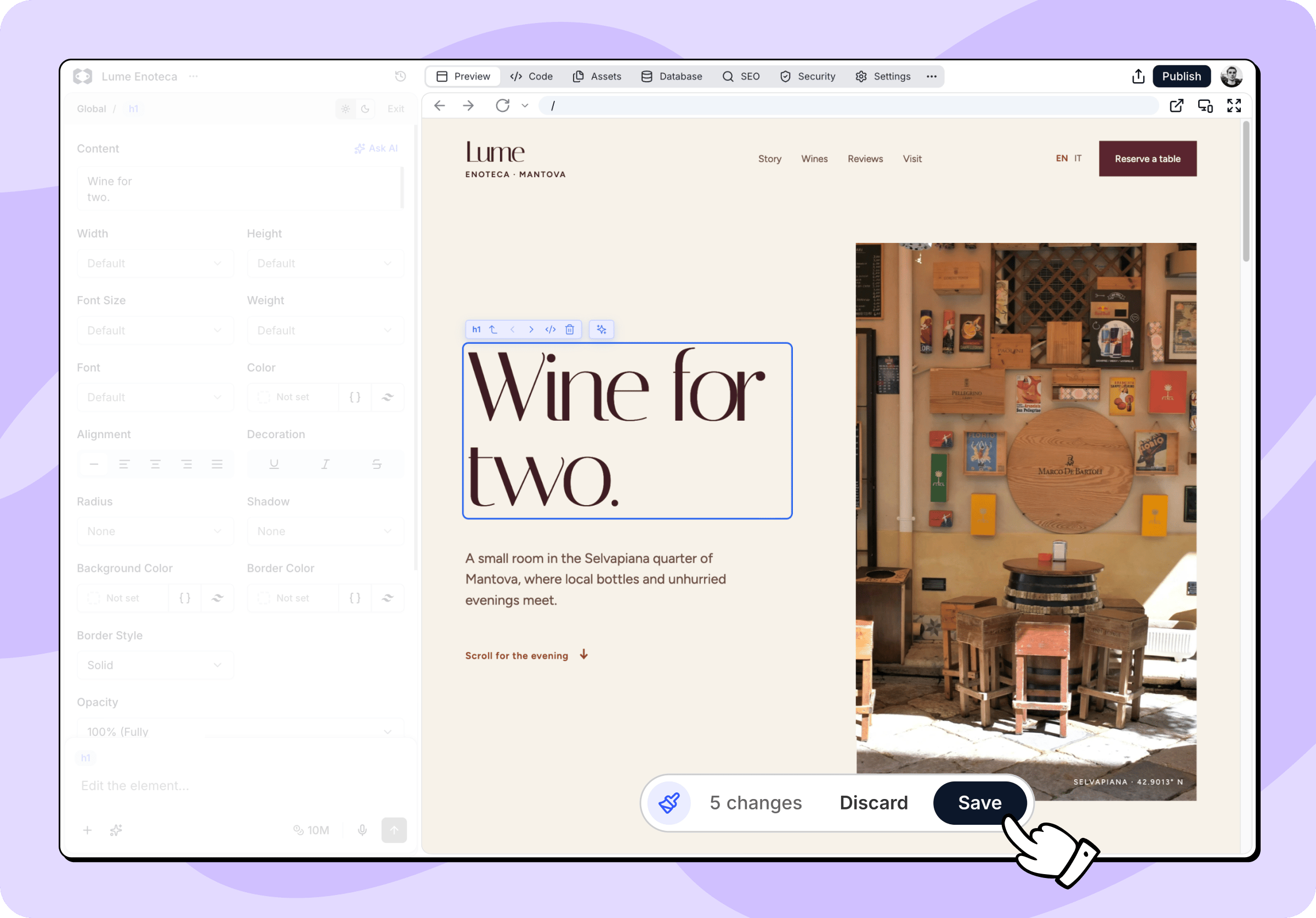 Ukládání změn neprobíhá přes agenta, takže je okamžité a nestojí žádné kredity. Pokud je změna náročnější, Macaly ji předá agentovi v chatu a dále se chová jako běžná zpráva.
## Kdy panel nástrojů není k dispozici
Panel se skryje nebo zešedne ve chvílích, kdy by přímé úpravy nefungovaly:
* **Počkejte, až Macaly dokončí práci**: Agent právě pracuje na projektu.
* **Čeká se na připravení náhledu**: Náhled se teprve spouští.
* **Zavřete plán, ať můžete upravovat stránku**: V chatu máte otevřený plán.
This documentation is built and hosted on [Mintlify](https://mintlify.com), a developer documentation platform.
Ukládání změn neprobíhá přes agenta, takže je okamžité a nestojí žádné kredity. Pokud je změna náročnější, Macaly ji předá agentovi v chatu a dále se chová jako běžná zpráva.
## Kdy panel nástrojů není k dispozici
Panel se skryje nebo zešedne ve chvílích, kdy by přímé úpravy nefungovaly:
* **Počkejte, až Macaly dokončí práci**: Agent právě pracuje na projektu.
* **Čeká se na připravení náhledu**: Náhled se teprve spouští.
* **Zavřete plán, ať můžete upravovat stránku**: V chatu máte otevřený plán.
This documentation is built and hosted on [Mintlify](https://mintlify.com), a developer documentation platform.