> ## Documentation Index
> Fetch the complete documentation index at: https://wl.macaly.com/docs/llms.txt
> Use this file to discover all available pages before exploring further.
# Verkkotunnukset ja ylläpito
> Opi julkaisemaan sivustosi ja käyttämään ilmaisia tai omia verkkotunnuksia
Julkaisu tuo projektisi internetiin. Macaly hoitaa ylläpidon, käyttöönoton ja SSL:n puolestasi, joten palvelimia ei tarvitse määrittää eikä kolmannen osapuolen palveluita yhdistää.
## **Mikä on verkkotunnus?**
Verkkotunnus on osoite, jonka ihmiset kirjoittavat selaimeensa vieraillakseen verkkosivustollasi, esimerkiksi [example.com](http://example.com).
Se on sivustosi julkinen nimi. Kun joku avaa kyseisen osoitteen, hänen selaimensa lataa projektisi sisällön. Macalyssa tätä ei tarvitse määrittää etukäteen. Kun julkaiset projektisi, saat automaattisesti toimivan verkkotunnuksen, ja sivustosi on heti käytettävissä.
## **Ilmainen Macalyn aliverkkotunnus**
Jokainen julkaistu Macaly-projekti käynnistyy ilmaisella Macalyn aliverkkotunnuksella, esimerkiksi:
```
https://myproject.macaly.app
```
Vanhempien projektien osoite voi päättyä `macaly-app.com`. Ne toimivat edelleen entiseen tapaan.
Näin pääset verkkoon heti. Voit käyttää linkkiä sivustosi esikatseluun, jakaa sen muille tai julkaista sivuston miettimättä verkkotunnuksia tai ylläpitoa. Voit jatkaa Macalyn aliverkkotunnuksella tai vaihtaa omaan verkkotunnukseen myöhemmin muuttamatta projektiasi.
## **Oma verkkotunnus**
Oma verkkotunnus on brändätty osoite, kuten [example.com](http://example.com).
Jos haluat sivustosi toimivan omalla verkkotunnuksellasi, voit yhdistää jo omistamasi verkkotunnuksen miltä tahansa rekisteröijältä.
White label -alustat voivat määrittää verkkotunnukset eri tavoin. DNS-palveluntarjoajasi voi määrittää tarvittavat tietueet automaattisesti, brändisi voi aktivoida verkkotunnuksen kumppanin välityspalvelimen kautta, tai alusta voi näyttää tietueet, jotka lisäät itse. Noudata **Asetukset → Verkkotunnukset** -kohdassa näkyvää tilaa ja ohjeita.
## **Näin julkaiset verkkosivuston tai sovelluksen**
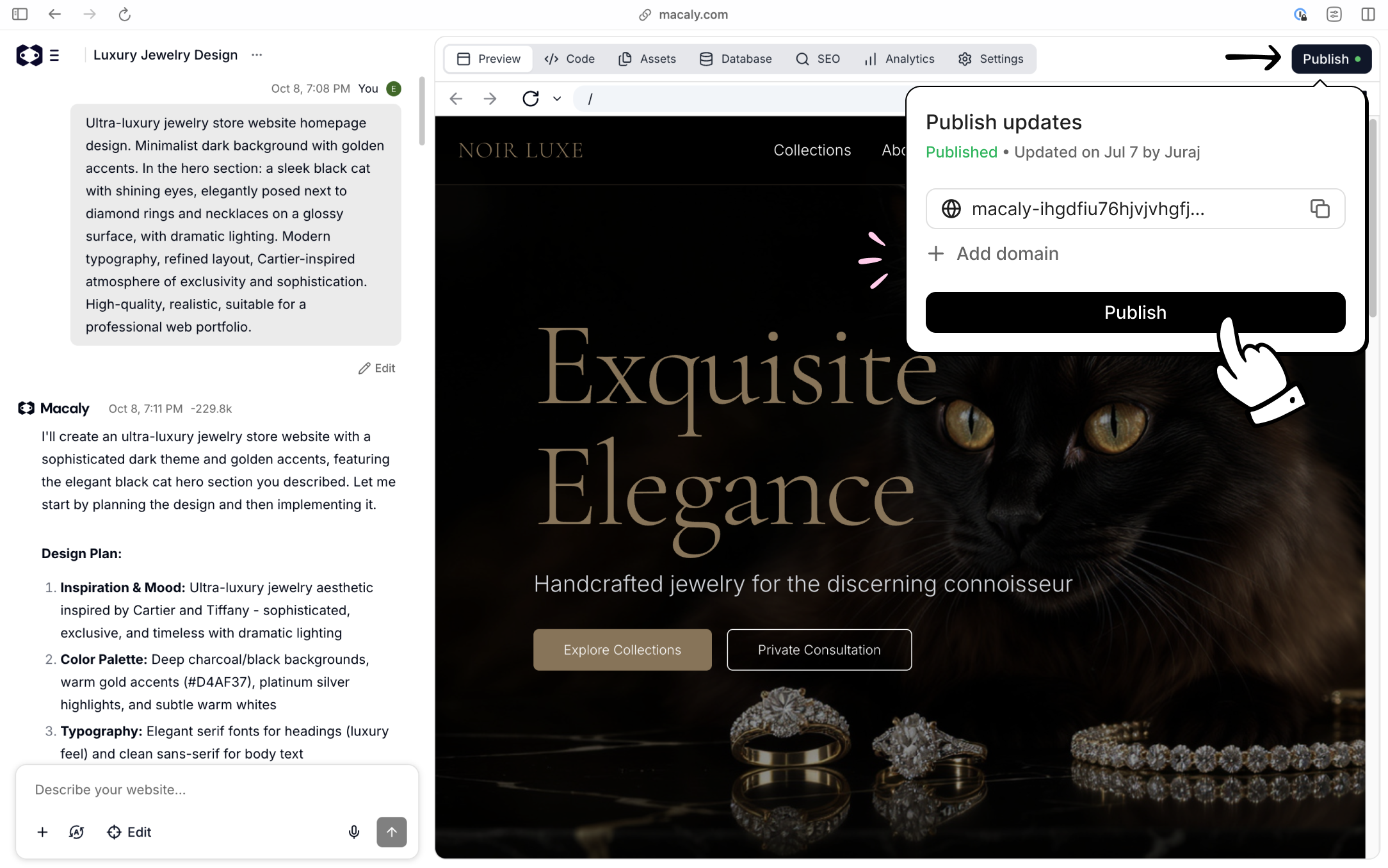
Napsauta editorin oikeassa yläkulmassa olevaa **Julkaise**-painiketta. Macaly rakentaa ja ottaa käyttöön projektisi uusimman version automaattisesti.
Kun julkaisu on valmis, sivustosi on verkossa ilmaisella Macalyn aliverkkotunnuksella, ja sen voi jakaa tai yhdistää omaan verkkotunnukseen.
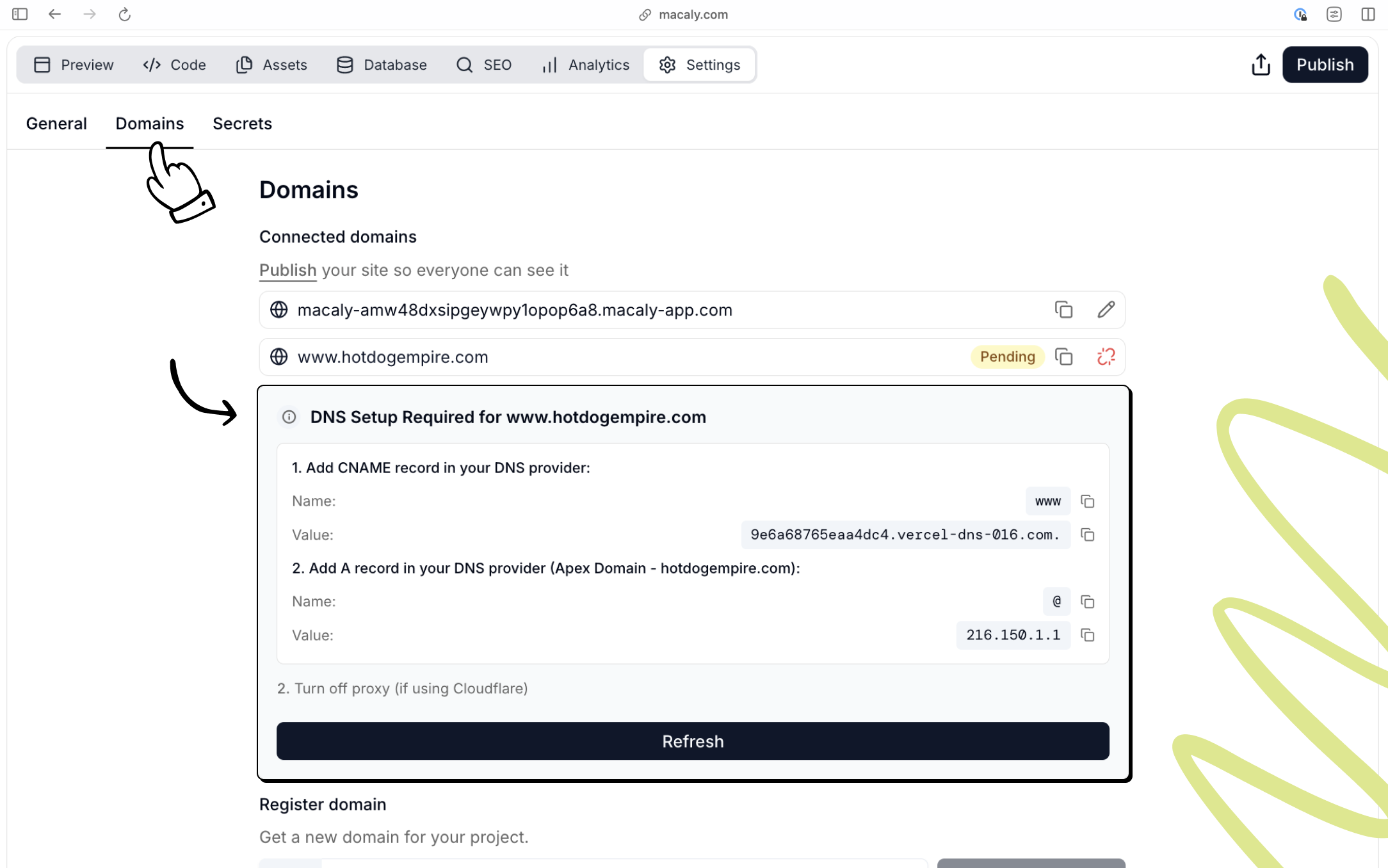
 Avaa **Asetukset → Verkkotunnukset**, kirjoita verkkotunnuksesi ja napsauta **Yhdistä**.
- Jos sivulla lukee, että DNS:ää määritetään, odota muutama minuutti ja päivitä tila. Älä lisää tietueita, ellei alusta pyydä sitä.
- Jos alusta näyttää DNS-tietueita, kopioi juuri nämä arvot verkkotunnuspalvelusi DNS-asetuksiin ja palaa päivittämään tila.
- Jos brändisi aktivoi verkkotunnukset kumppanin välityspalvelimen kautta, Macalyssa ei näy manuaalista DNS-vaihetta.
 ## **API-verkkotunnus sovelluksesi taustajärjestelmälle**
Sovelluksilla, joissa on tietokanta, on myös vakaa osoite taustajärjestelmälle muodossa `yourapp.api.macaly.app`. Se palvelee niitä sovelluksesi osia, joita muut järjestelmät kutsuvat suoraan: palveluiden, kuten GitHubin, webhookeja, julkista API:a tai sovelluksesi [MCP-palvelinta](/docs/fi/features/app-mcp).
API-verkkotunnus on erillinen sivustosi osoitteesta. Se muodostetaan tietokannastasi eikä se koskaan muutu, joten voit antaa sen kolmannelle osapuolelle kerran ja unohtaa asian. Julkaiseminen omalla verkkotunnuksella ei vaikuta siihen.
Macaly määrittää API-verkkotunnuksen yleensä tietokannan yhteydessä. Jos sovelluksellasi ei vielä ole sellaista, pyydä agenttia: "Määritä tälle sovellukselle API-verkkotunnus."
## **Ylläpito**
Macaly hoitaa ylläpidon ja käyttöönoton puolestasi. Kun julkaiset projektin, se otetaan käyttöön automaattisesti, tarjotaan turvallisesti HTTPS:n yli ja optimoidaan oletuksena suorituskykyä ja SEO:ta varten. Palvelimia, SSL-varmenteita tai erillistä ylläpitopalvelua ei tarvitse hallita.
## **Usein kysytyt kysymykset**
Macaly-projektit ja niiden tiedot sijaitsevat EU:ssa. Julkaistut projektit hostataan EU-alueella Frankfurtissa (Saksa), ja jokaisen projektin tietokanta toimii EU West -alueella (Irlanti). Jokaisen agentin käyttämän AI-mallin kohdalla näkyy alue, jossa se toimii. Jos tietojesi täytyy pysyä EU:ssa, valitse **EU**-merkinnällä varustettu malli. Lisätietoja on sivulla [Tietoturvan yleiskatsaus](/docs/fi/security/overview#hosting-ja-datan-sijainti).
Avaa projektissasi **Asetukset → Verkkotunnukset**, kirjoita verkkotunnuksesi ja napsauta **Yhdistä**. Noudata sen jälkeen siellä näkyvää tilaa. Jotkin white label -ratkaisut määrittävät DNS:n automaattisesti tai aktivoivat verkkotunnuksen kumppanin välityspalvelimen kautta. Jos alusta näyttää DNS-tietueita, lisää juuri nämä arvot rekisteröijälläsi ja palaa napsauttamaan **Päivitä**.
Lisää tietueita vain, kun **Asetukset → Verkkotunnukset** pyytää sitä. Manuaalinen määritys vaatii yleensä kaksi tietuetta:
- **A-tietue** juuriverkkotunnukselle, joka osoittaa Macalyn IP-osoitteeseen
- **CNAME-tietue** `www`-alidomainille, joka osoittaa Macalyn isäntänimeen
Tarkat arvot näytetään kohdassa **Asetukset → Verkkotunnukset**, kun lisäät verkkotunnuksesi.
Tarkista ensin **Asetukset → Verkkotunnukset**. Jos siellä näkyy puuttuva apex-tietue, lisää juuri siinä näytetty A-tietue ja poista juuriverkkotunnuksen ristiriitaiset A- tai AAAA-tietueet. Jos white label -palveluntarjoajasi hallinnoi DNS:ää automaattisesti tai käyttää kumppanin välityspalvelinta, päivitä tila ja ota yhteyttä brändisi tukeen sen sijaan, että muuttaisit tietueita umpimähkään.
Jos sivulla lukee, että DNS määritetään automaattisesti, odota muutama minuutti ja napsauta **Päivitä**. Manuaalisessa määrityksessä varmista, että rekisteröijäsi tietueet vastaavat täsmälleen alustan näyttämiä, ja poista ristiriitaiset tietueet. DNS-muutosten leviäminen voi kestää jopa 24 tuntia. Jos käytössä on kumppanin välityspalvelin ja verkkotunnus ei aktivoidu, ota yhteyttä brändisi tukeen.
Macaly ei tarjoa sähköpostipalvelua. Jos haluat sähköpostin omalle verkkotunnukselle (esim. info@yoursite.com), rekisteröidy kolmannen osapuolen palveluun, kuten Google Workspaceen, Zohoon tai Microsoft 365:een, ja määritä sen MX-tietueet rekisteröijälläsi. Kun sinulla on sähköpostiosoite, Macalyn agentti voi asettaa yhteydenottolomakkeet lähettämään ilmoitukset siihen.
This page is part of the [Macaly documentation](https://wl.macaly.com/docs/fi/welcome/overview).