

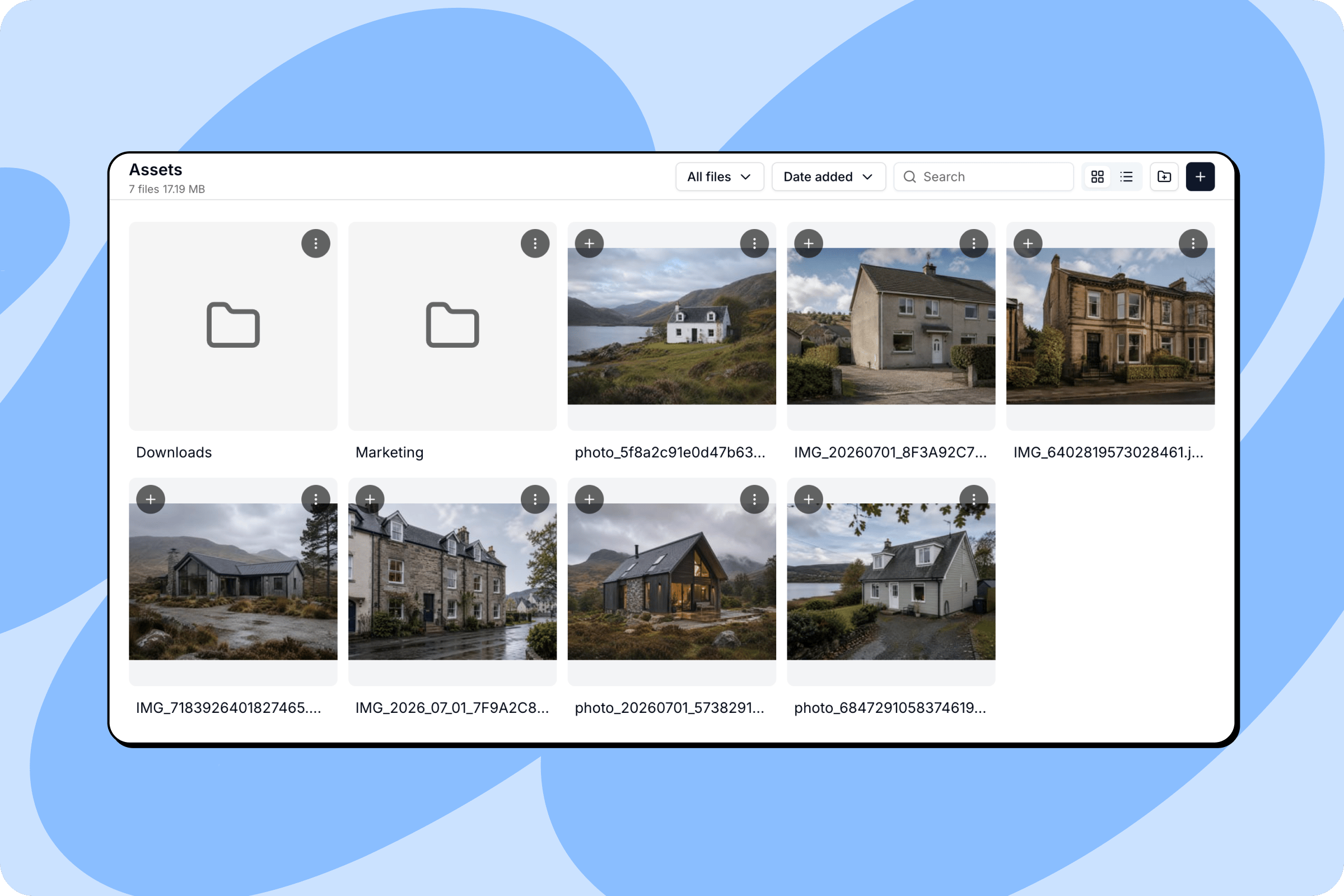
Bestanden uploaden
Er zijn twee manieren om bestanden aan uw Assets toe te voegen:- Klik op de knop + rechtsboven in het tabblad Assets en selecteer bestanden vanaf uw apparaat.
- Sleep bestanden rechtstreeks in de chat terwijl u de agent instructies geeft. Ze belanden automatisch in Assets.
Uploadlimieten
- Losse afbeeldingen: Tot 8000 × 8000 pixels.
- Batches van 20+ afbeeldingen: Tot 2000 × 2000 pixels per stuk.
- Bestandsgrootte: Tot 5 MB per bestand.
Uw assets organiseren
Verschillende tools helpen u de boel overzichtelijk te houden naarmate uw project groeit.- Weergavemodi: Schakel tussen raster- en lijstweergave met de knoppen rechtsboven.
- Filteren op type: Gebruik het dropdownmenu All files om slechts één type bestand te tonen, zoals afbeeldingen of documenten.
- Sorteren: Gebruik het dropdownmenu Date added om uw bestanden op naam of datum te sorteren.
- Zoeken: Typ in de zoekbalk om een specifiek bestand op naam te vinden.
Mappen
Klik op het mappictogram rechtsboven om een map te maken. Geef deze een naam en de map verschijnt in het raster naast uw bestanden. Om een map te openen, klikt u erop. Het broodkruimelpad bovenaan wordt bijgewerkt om uw locatie te tonen (bijvoorbeeld Assets > Marketing) en met een .. -kaart linksboven gaat u een niveau terug.Werken met afzonderlijke bestanden
Klik op de knop + op een bestandskaart om die asset aan de chat toe te voegen, klaar om in uw volgende prompt te noemen. Klik op het menu … op een bestandskaart om de bijbehorende acties te openen:- Openen in tabblad: Open het bestand in een nieuw browsertabblad voor een voorvertoning op volledige grootte.
- Bewerken in Canvas: Stuur het bestand naar Canvas, de geïntegreerde afbeeldingseditor van Macaly, voor aanpassingen.
- Downloaden: Sla het bestand op uw apparaat op.
- Selecteren: Selecteer het bestand voor bulkbewerkingen.
- Hernoemen: Geef het bestand een nieuwe bestandsnaam.
- Verwijderen: Verwijder het bestand uit uw project. Dit kan niet ongedaan worden gemaakt.