

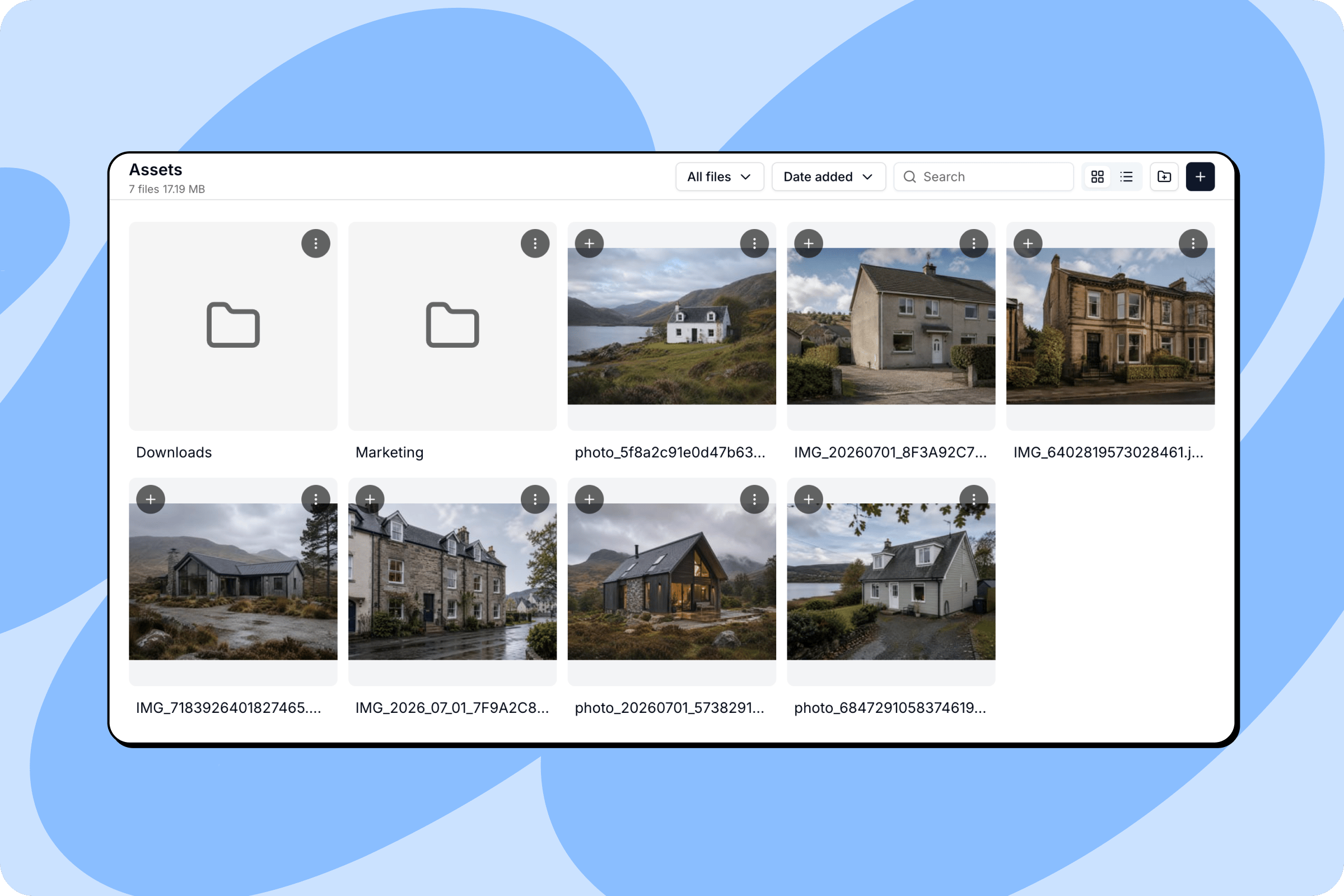
Importer des fichiers
Il existe deux façons d’ajouter des fichiers à vos Assets :- Cliquez sur le bouton + en haut à droite de l’onglet Assets et sélectionnez des fichiers depuis votre appareil.
- Glissez des fichiers directement dans le chat pendant que vous donnez des instructions à l’agent. Ils arrivent automatiquement dans Assets.
Limites d’importation
- Images seules : Jusqu’à 8000 × 8000 pixels.
- Lots de 20 images ou plus : Jusqu’à 2000 × 2000 pixels chacune.
- Taille de fichier : Jusqu’à 5 Mo par fichier.
Organiser vos assets
Plusieurs outils vous aident à rester organisé à mesure que votre projet grandit.- Modes d’affichage : Basculez entre la vue en grille et la vue en liste à l’aide des boutons en haut à droite.
- Filtrage par type : Utilisez le menu déroulant Tous les fichiers pour n’afficher qu’un seul type de fichier, comme les images ou les documents.
- Tri : Utilisez le menu déroulant Date d’ajout pour trier vos fichiers par nom ou par date.
- Recherche : Saisissez du texte dans la barre de recherche pour trouver un fichier précis par son nom.
Dossiers
Cliquez sur l’icône de dossier en haut à droite pour créer un dossier. Donnez-lui un nom et il apparaît dans la grille aux côtés de vos fichiers. Pour ouvrir un dossier, cliquez dessus. Le fil d’Ariane en haut se met à jour pour indiquer votre emplacement (par exemple, Assets > Marketing), et une carte .. en haut à gauche vous ramène d’un niveau en arrière.Travailler avec des fichiers individuels
Cliquez sur le bouton + sur la carte d’un fichier pour ajouter cet asset au chat, prêt à être référencé dans votre prochain prompt. Cliquez sur le menu … de n’importe quelle carte de fichier pour ouvrir ses actions :- Ouvrir dans un onglet : Ouvrez le fichier dans un nouvel onglet du navigateur pour un aperçu en taille réelle.
- Modifier dans Canvas : Envoyez le fichier vers Canvas, l’éditeur d’images intégré de Macaly, pour effectuer des ajustements.
- Télécharger : Enregistrez le fichier sur votre appareil.
- Sélectionner : Sélectionnez le fichier pour des opérations groupées.
- Renommer : Attribuez un nouveau nom de fichier.
- Supprimer : Retirez le fichier de votre projet. Cette action est irréversible.