

Avant de commencer
Vous n’avez pas besoin d’un plan détaillé. Mais quelques minutes de réflexion font une grande différence. Essayez de résumer ce que vous voulez créer en une phrase claire. Si vous ne parvenez pas encore à décrire votre idée en une phrase, mieux vaut l’affiner avant de commencer. Si vous ne savez pas par où commencer, voici de bonnes idées de premier projet :Page d'atterrissage
Simple, ciblée et rapide à créer. Idéale pour tester une idée.
Portfolio personnel
Quelques pages sur vous, votre travail et la façon de vous contacter.
Site d'entreprise
Accueil, à propos, services, contact. Une structure de base solide.
Dashboard interne
Un outil simple pour permettre à votre équipe de suivre des tâches ou d’afficher des données.
- Une courte description de votre site (une phrase suffit)
- Votre logo, si vous en avez un
- Les couleurs de votre marque, ou un site de référence dont vous appréciez le style
Ne vous compliquez pas la tâche. Tout peut être modifié plus tard, votre première version n’a donc pas besoin d’être parfaite.
Ouvrez Macaly
Vous accédez à Macaly depuis le panneau de configuration de votre hébergeur. L’endroit exact où le trouver dépend de votre hébergeur, alors consultez sa documentation si vous n’êtes pas sûr. Une fois Macaly ouvert, vous verrez votre espace de travail avec le champ de saisie du prompt au centre. C’est là que vous décrirez ce que vous voulez créer.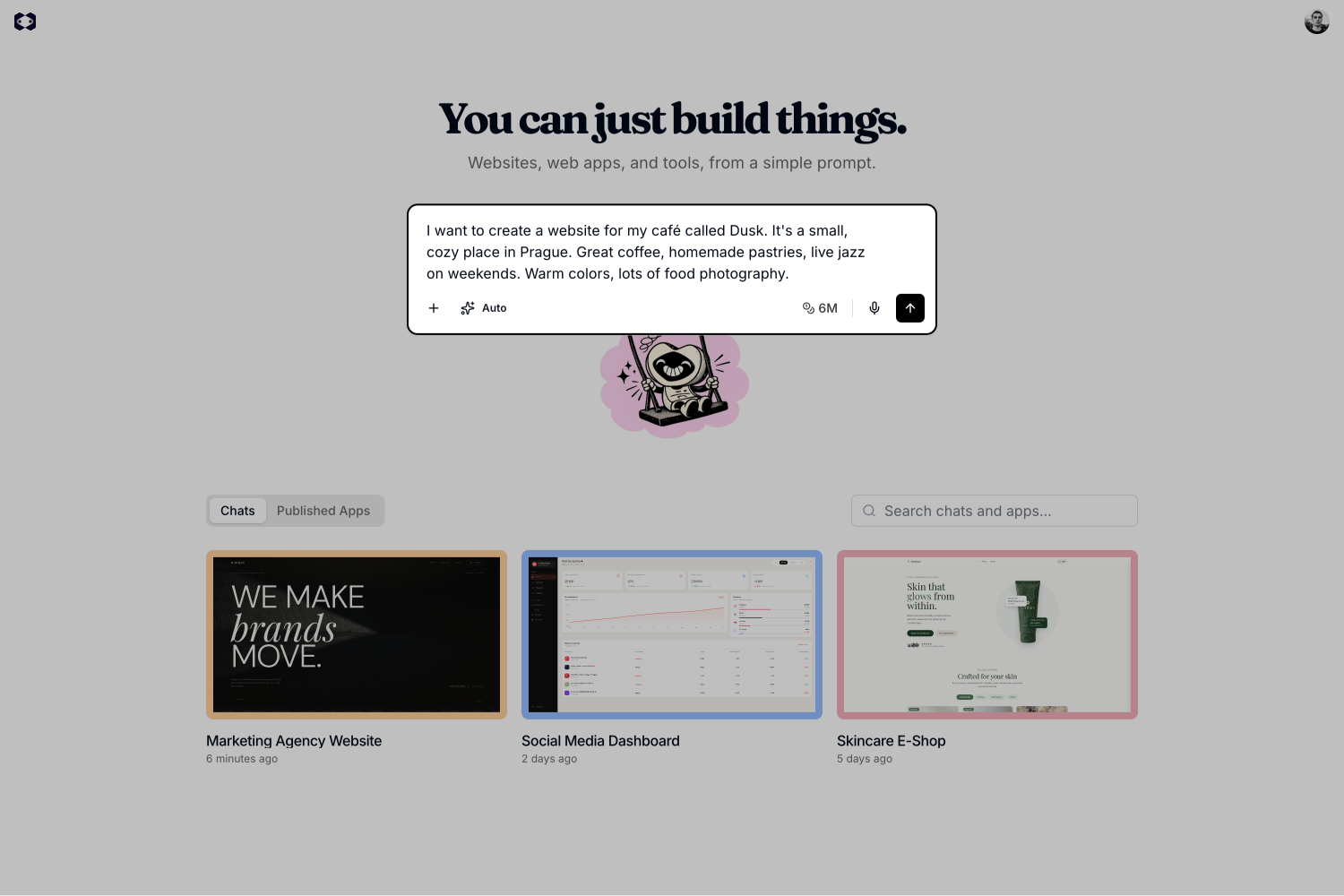
Décrivez ce que vous voulez créer
Dites à Macaly ce que vous avez en tête, comme si vous l’expliquiez à un ami. Toutes les langues fonctionnent, et vous n’avez pas besoin de commandes ni de termes techniques. Dites simplement ce que vous voulez. Si vous avez des éléments prêts (un logo, une charte graphique, un PDF avec du contenu), joignez-les tout de suite. Plus l’agent Macaly dispose de contexte dès le départ, meilleur sera le premier résultat. Commencez par quelque chose de concret :Répondez aux questions complémentaires
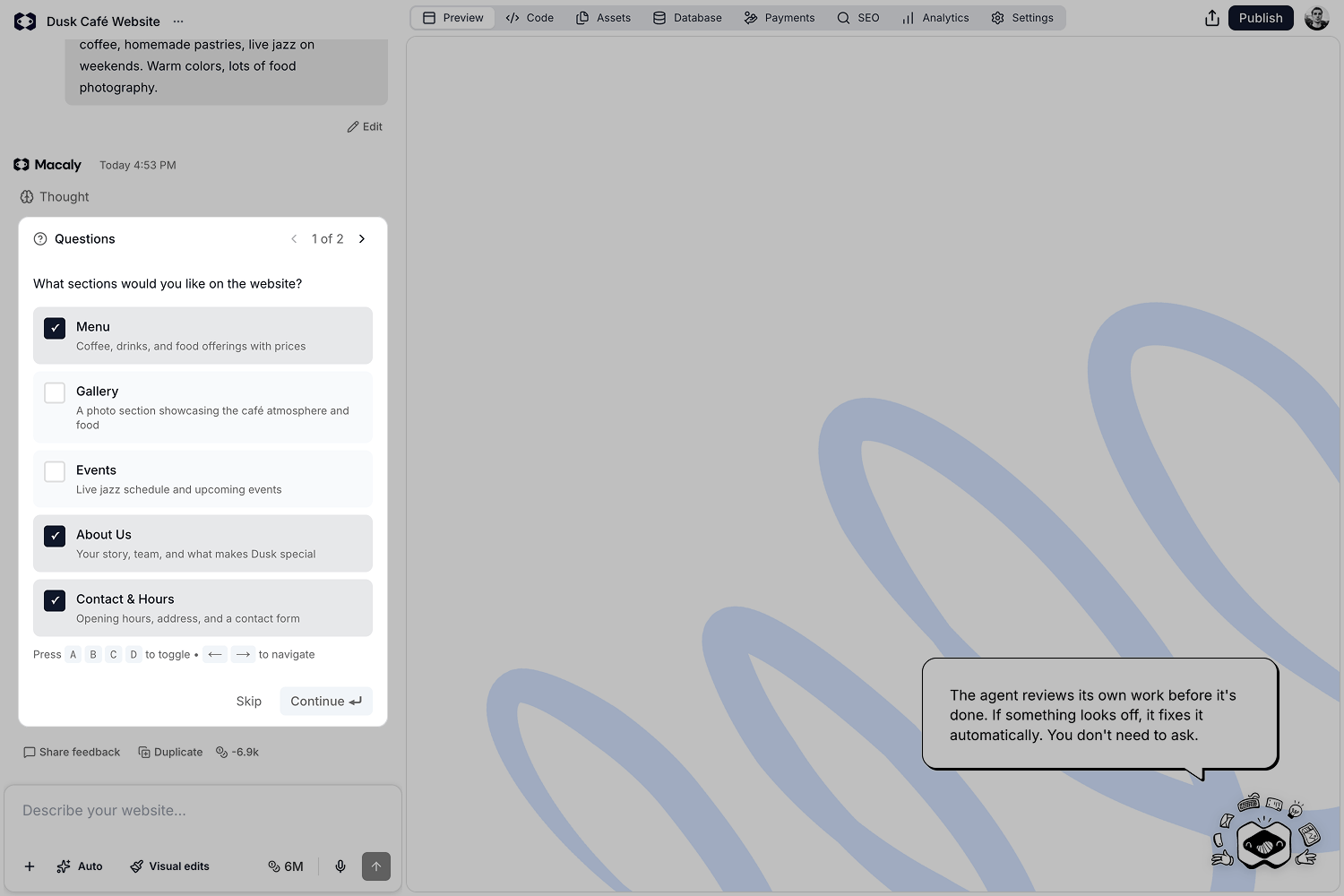
Macaly analyse votre prompt et peut poser quelques questions complémentaires pour mieux comprendre vos besoins. Elles aident à adapter l’application à votre cas d’usage précis. Choisissez l’option qui correspond le mieux à votre projet et cliquez sur Continuer. Macaly vous guidera à travers d’éventuelles questions supplémentaires avant de commencer à créer.Terminez la configuration guidée
Macaly poursuit avec quelques questions supplémentaires pour personnaliser votre application. Selon votre projet, elles peuvent porter sur :- Le nombre de produits ou de services
- Les préférences de design
- L’authentification et les comptes utilisateurs
- Les paiements et le paiement en ligne
- Le contenu et les fonctionnalités
Choisissez votre stratégie de création
Avant que Macaly ne commence à créer, il vous sera demandé avec quel soin il doit aborder votre projet :- Aller vite (recommandé). Macaly crée aussi vite que possible. Idéal pour les prototypes, les MVP et l’itération rapide.
- Vérifier soigneusement. Macaly effectue des vérifications supplémentaires avant toute modification. Cela prend un peu plus de temps, mais peut réduire les problèmes sur les applications plus complexes.
Examinez le plan d’implémentation
Avant de générer le moindre code, Macaly crée un plan d’implémentation détaillé à partir de votre prompt et de vos réponses. C’est l’occasion d’examiner à l’avance la structure, le design, les pages et les fonctionnalités proposés. Prenez quelques instants pour l’examiner :- Si tout vous convient, cliquez sur Oui pour lancer la création.
- Si vous souhaitez des changements, sélectionnez Pas encore et ajoutez des instructions. Macaly met à jour le plan jusqu’à ce qu’il vous convienne.
Examinez votre première application
La première version peut prendre quelques minutes, et vous verrez les mises à jour dans le chat au fur et à mesure du travail de l’agent. Une fois terminée, vous verrez un récapitulatif de tout ce qui a été créé, ainsi qu’un aperçu en direct sur la droite où vous pouvez explorer votre nouvelle application tout de suite. Utilisez le sélecteur d’appareil au-dessus de l’aperçu pour voir instantanément le rendu de votre site sur mobile, tablette et ordinateur. Parcourez les pages, testez l’expérience utilisateur et évaluez le design général.
Examinez et affinez
Cette première version est votre point de départ, pas le produit fini. Comparez-la à votre idée d’origine : la mise en page correspond-elle à votre vision ? Le contenu est-il exact ? Les couleurs, la typographie et l’identité visuelle reflètent-elles l’expérience que vous voulez créer ? Ce ne sera pas parfait du premier coup, et c’est tout à fait normal. Continuez à affiner en envoyant des messages de suivi dans le chat. Chacun s’appuie sur ce qui existe déjà, vous ne repartez donc jamais de zéro. Vous pouvez aussi utiliser la pour effectuer des changements précis directement sur la page. Exemples de prompts de suivi :- De meilleurs résultats commencent par du contexte. Partagez un site de référence, téléversez votre logo ou expliquez à qui le site s’adresse. Plus Macaly en sait, meilleur sera le résultat.
- Décrivez le résultat, pas les étapes. Concentrez-vous sur l’apparence ou la sensation que vous souhaitez. L’agent Macaly détermine le comment.
- Envoyez une demande à la fois. Des messages ciblés donnent de meilleurs résultats que de longues listes. Si vous avez plusieurs modifications en tête, envoyez-les une par une et Macaly les traitera dans l’ordre.
- Demandez avant de créer. Vous n’êtes pas sûr qu’une chose soit possible ? Posez simplement la question. Macaly peut vous présenter les options avant tout travail.
- Dites ce qui ne va pas, pas seulement que c’est faux. « La police paraît trop formelle » donne à Macaly quelque chose de concret sur quoi travailler. « Réessayez » non.
- Demandez à l’agent d’annuler. Décrivez ce qui a changé et indiquez que vous voulez revenir en arrière. Cela fonctionne le mieux quand un seul élément a posé problème.
- Restaurez une version précédente. Si plusieurs choses ont mal tourné en même temps, restaurer est plus rapide qu’annuler étape par étape. Chaque réponse de l’agent dispose d’un bouton « Restaurer cette version ». Cliquez dessus pour revenir à ce point.
- Modifiez un prompt précédent. Revenez à n’importe quel message antérieur et modifiez-le. Macaly ramène le projet à ce moment-là et le reconstruit à partir de votre prompt mis à jour.
- Partez d’une copie sûre. Avant d’apporter de grandes modifications, cliquez sur « Dupliquer » sous n’importe quel message. Vous aurez ainsi toujours une sauvegarde sur laquelle revenir.
Publiez votre application
Une fois satisfait de votre application, cliquez sur Publier dans le coin supérieur droit de l’éditeur. Macaly compile et déploie automatiquement la dernière version, et votre application devient immédiatement accessible sur un sous-domaine Macaly gratuit, ce qui vous permet de la partager tout de suite. Plus tard, vous pourrez connecter votre propre domaine personnalisé pour lui donner une adresse web à votre image.Bon à savoir
Macaly ne fait pas que publier votre application. Il fournit aussi une grande partie de ce dont vous avez besoin pour la faire tourner en production, sans configuration supplémentaire.- Optimisation pour les moteurs de recherche (SEO). Chaque application est optimisée pour les moteurs de recherche par défaut. Les pages sont rendues de façon à ce que Google, Bing et les autres moteurs puissent facilement les explorer, les indexer et les comprendre. Aucune configuration supplémentaire n’est requise.
- Analytique intégrée. L’analytique commence à collecter des données automatiquement dès la publication de votre application. Le tableau de bord fournit des informations sur les pages vues, les visites, les visiteurs uniques, la durée moyenne de visite et le taux de rebond, sans que vous ayez à connecter un service tiers.
- Base de données intégrée. Chaque projet inclut une base de données entièrement gérée. Vous n’avez pas besoin de la provisionner ni de gérer des identifiants. Vous pouvez consulter, rechercher, filtrer et gérer vos données directement dans Macaly via une interface intuitive.
- Intégration GitHub. Connectez votre projet à GitHub pour sauvegarder automatiquement votre code source dans un dépôt privé. Poussez les mises à jour à chaque publication et restaurez depuis une sauvegarde si nécessaire, pour garder la pleine maîtrise du code de votre application.